

آموزش کامل Word از صفر تا صد | ابزارها، سربرگها و ۶۰+ کلید میانبر
آموزش کامل Word از صفر تا صد؛ معرفی ابزارها، سربرگها و کلیدهای میانبر Word
در این راهنمای جامع، با محیط Microsoft Word، نوار Ribbon، سربرگهای اصلی، ابزارهای کاربردی و بیش از ۶۰ کلید میانبر مهم آشنا میشوید. این آموزش برای کاربران مبتدی تا حرفهای طراحی شده تا بتوانند سریعتر، دقیقتر و حرفهایتر با Word کار کنند.
چرا یادگیری Microsoft Word اهمیت دارد؟
Microsoft Word فقط یک نرمافزار برای تایپ کردن نیست؛ بلکه یکی از مهمترین ابزارهای اداری و آموزشی برای تولید اسناد حرفهای، گزارش، مقاله، پایاننامه، رزومه و فایلهای قابل چاپ است.
شناخت ابزارهای Word و تسلط بر Ribbon باعث میشود بسیاری از کارهایی که ممکن است چند دقیقه زمان ببرند، در چند ثانیه انجام شوند.
Ribbon در Word چیست؟ راهنمای نوار ابزار Word
Ribbon یا نوار ابزار Word، بخش اصلی دستورات در قسمت بالای نرمافزار است. ابزارهای Microsoft Word در این بخش به شکل منظم در چند سطح قرار گرفتهاند.
Tab: دسته اصلی ابزارها مانند Home، Insert و Design است.
Group: مجموعهای از ابزارهای مرتبط، مانند Font یا Paragraph است.
Command: دکمه یا فرمانی است که یک عملیات مشخص را اجرا میکند.
۱. سربرگ Home در Word؛ پرکاربردترین تب ورد
سربرگ Home یکی از مهمترین بخشهای Microsoft Word است و ابزارهای اصلی قالببندی متن، پاراگراف و ویرایش را در اختیار شما قرار میدهد.
گروه Clipboard؛ مدیریت محتوای کپیشده
| ابزار | میانبر | کاربرد |
|---|---|---|
| Paste | Ctrl + V | چسباندن محتوای کپیشده |
| Cut | Ctrl + X | بریدن متن یا شیء |
| Copy | Ctrl + C | کپی کردن متن یا شیء |
| Format Painter | Ctrl + Shift + C | کپی کردن قالببندی |
| Clipboard Pane | — | مدیریت موارد کپیشده |
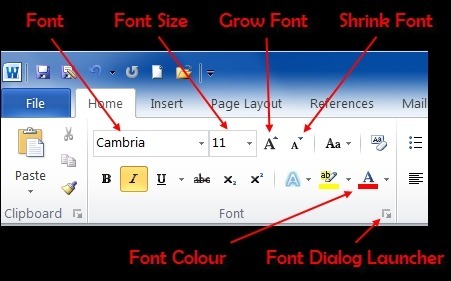
گروه Font؛ قالببندی متن
| ابزار | میانبر | کاربرد |
|---|---|---|
| Font | Ctrl + Shift + F | تغییر نوع قلم |
| Font Size | Ctrl + Shift + P | تغییر اندازه قلم |
| Increase Font Size | Ctrl + ] | افزایش اندازه قلم |
| Decrease Font Size | Ctrl + [ | کاهش اندازه قلم |
| Bold | Ctrl + B | ضخیم کردن متن |
| Italic | Ctrl + I | کج کردن متن |
| Underline | Ctrl + U | زیرخطدار کردن متن |
| Strikethrough | — | کشیدن خط روی متن |
| Subscript | Ctrl + = | پاییننویس |
| Superscript | Ctrl + Shift + = | بالانویس |
| Text Effects | — | افزودن جلوه بصری به متن |
| Text Highlight Color | — | هایلایت کردن متن |
| Font Color | — | تغییر رنگ متن |
| Clear All Formatting | — | حذف قالببندی متن |
گروه Paragraph؛ تنظیم و قالببندی پاراگراف
| ابزار | میانبر | کاربرد |
|---|---|---|
| Bullets | — | ایجاد فهرست نقطهای |
| Numbering | — | ایجاد فهرست شمارهدار |
| Multilevel List | — | ایجاد فهرست چندسطحی |
| Decrease Indent | Ctrl + Shift + M | کاهش تورفتگی |
| Increase Indent | Ctrl + M | افزایش تورفتگی |
| Line and Paragraph Spacing | — | تنظیم فاصله خطوط |
| Align Left | Ctrl + L | چپچین |
| Center | Ctrl + E | وسطچین |
| Align Right | Ctrl + R | راستچین |
| Justify | Ctrl + J | تراز دوطرفه |
| Shading | — | رنگ پسزمینه پاراگراف |
| Borders | — | ایجاد کادر دور پاراگراف |
| Show/Hide ¶ | Ctrl + Shift + 8 | نمایش علائم قالببندی |
گروه Editing؛ جستجو و ویرایش سریع
| ابزار | میانبر | کاربرد |
|---|---|---|
| Find | Ctrl + F | جستجوی متن |
| Replace | Ctrl + H | جستجو و جایگزینی |
| Select | — | انتخاب متن و بخشهای مختلف سند |
۲. سربرگ Insert در Word؛ درج عناصر مختلف در سند
سربرگ Insert برای اضافه کردن عناصر مختلف مانند صفحه، جدول، تصویر، شکل، لینک، سربرگ، پاصفحه، شماره صفحه و نمادها استفاده میشود.
Pages
| ابزار | میانبر | کاربرد |
|---|---|---|
| Cover Page | — | افزودن صفحه جلد آماده |
| Blank Page | — | افزودن صفحه خالی |
| Page Break | Ctrl + Enter | ایجاد شکست صفحه |
Tables
| ابزار | کاربرد |
|---|---|
| Table | درج جدول |
| Draw Table | رسم جدول بهصورت دستی |
| Convert Text to Table | تبدیل متن به جدول |
| Excel Spreadsheet | درج صفحه Excel در Word |
| Quick Tables | استفاده از جدولهای آماده |
Illustrations
| ابزار | کاربرد |
|---|---|
| Pictures | درج تصویر |
| Shapes | درج اشکال هندسی |
| SmartArt | ایجاد نمودارهای گرافیکی |
| Chart | ایجاد نمودار دادهای |
| Screenshot | درج تصویر از صفحه |
Links، Header & Footer، Text و Symbols
در این بخش میتوانید لینک ایجاد کنید، Bookmark بسازید، سربرگ و پاصفحه اضافه کنید، شماره صفحه درج کنید، Text Box و WordArt بسازید و از Equation و Symbol برای درج معادلات و نمادهای خاص استفاده کنید.
۳. سربرگ Design در Word؛ طراحی ظاهر سند
سربرگ Design برای تغییر ظاهر کلی سند و تنظیم عناصر بصری مانند واترمارک، رنگ صفحه و حاشیه صفحات استفاده میشود.
| گروه | ابزار | کاربرد |
|---|---|---|
| Page Background | Watermark | افزودن واترمارک |
| Page Background | Page Color | تغییر رنگ پسزمینه صفحه |
| Page Background | Page Borders | افزودن کادر دور صفحات |
۴. سربرگ Layout در Word؛ تنظیم چیدمان صفحه
در سربرگ Layout میتوانید ساختار و نحوه قرارگیری محتوای صفحه را کنترل کنید؛ از حاشیه و جهت صفحه گرفته تا اندازه کاغذ و ستونبندی.
| ابزار | کاربرد |
|---|---|
| Margins | تنظیم حاشیه صفحه |
| Orientation | تغییر جهت صفحه |
| Size | انتخاب اندازه کاغذ |
| Columns | تقسیم متن به چند ستون |
| Breaks | ایجاد شکست صفحه یا ستون |
| Line Numbers | شمارهگذاری خطوط |
| Hyphenation | تنظیم خط تیره انتهای خطوط |
۵. سربرگ Mailings در Word؛ ادغام پستی و چاپ پاکت
سربرگ Mailings بیشتر برای کارهای اداری و مکاتبات گروهی کاربرد دارد. از مهمترین ابزارهای این بخش میتوان به Envelopes، Labels و Mail Merge اشاره کرد.
| ابزار | کاربرد |
|---|---|
| Envelopes | ایجاد و چاپ پاکت نامه |
| Labels | ایجاد و چاپ برچسب |
| Start Mail Merge | شروع فرآیند ادغام پستی |
۶. سربرگ Review در Word؛ بررسی، نظردهی و ردیابی تغییرات
Review برای بررسی و کنترل اسناد، اصلاح خطاهای نوشتاری، بررسی مترادفها و شمارش کلمات کاربرد دارد.
| ابزار | میانبر | کاربرد |
|---|---|---|
| Spelling & Grammar | F7 | بررسی املا و گرامر |
| Thesaurus | Shift + F7 | پیدا کردن مترادف کلمات |
| Word Count | — | شمارش کلمات سند |
۷. سربرگ View در Word؛ مدیریت نحوه نمایش سند
سربرگ View ابزارهایی برای تغییر حالت نمایش سند، فعال کردن خطکش، Gridlines، Navigation Pane و تنظیم Zoom در اختیار شما قرار میدهد.
| گروه | ابزار | کاربرد |
|---|---|---|
| Views | Read Mode | حالت مطالعه |
| Views | Print Layout | نمای مناسب چاپ |
| Views | Web Layout | نمای وب |
| Show | Ruler | نمایش خطکش |
| Show | Gridlines | نمایش خطوط راهنما |
| Show | Navigation Pane | پیمایش سریع سند |
| Zoom | Zoom | بزرگنمایی یا کوچکنمایی |
| Window | New Window | باز کردن پنجره جدید |
| Window | Arrange All | مرتب کردن پنجرهها |
| Window | Split | تقسیم پنجره |
| Macros | Macros | مدیریت ماکروها |
سربرگهای مخفی Word؛ Contextual Tabs چیست؟
بعضی از سربرگهای Word همیشه نمایش داده نمیشوند. این سربرگها زمانی ظاهر میشوند که یک شیء خاص مانند جدول، تصویر، Shape، نمودار یا Header را انتخاب کنید.
Table Design و Table Layout
هنگام کلیک داخل جدول ظاهر میشوند و ابزارهایی مانند Table Styles، Shading، Borders، Insert Rows/Columns، Merge Cells و Split Cells را در اختیار کاربر قرار میدهند.
Picture Format
هنگام انتخاب تصویر فعال میشود و امکاناتی مانند Corrections، Color، Artistic Effects، Compress Pictures، Picture Styles، Crop و Alt Text را ارائه میکند.
Shape Format
هنگام انتخاب Shape ظاهر میشود و ابزارهایی مانند Shape Styles، Shape Fill، Shape Outline و Shape Effects را شامل میشود.
SmartArt Design و Chart Design
با انتخاب SmartArt یا Chart، ابزارهای مخصوص طراحی، تغییر نوع نمودار، انتخاب داده و تنظیم سبک نمایش در اختیار شما قرار میگیرد.
Header & Footer
هنگام ویرایش سربرگ یا پاصفحه، ابزارهای اختصاصی مانند Header، Footer، Page Number، Date & Time و تنظیمات مربوط به صفحات متفاوت فعال میشوند.
مهمترین کلیدهای میانبر Word؛ بیش از ۶۰ میانبر کاربردی
اگر میخواهید سرعت کارتان در Word افزایش پیدا کند، یادگیری میانبرهای کاربردی یکی از بهترین روشهاست. جدول زیر مجموعهای از میانبرهای مهم Word را در اختیار شما قرار میدهد.
| میانبر | عملکرد | کاربرد |
|---|---|---|
| Ctrl + N | New | ایجاد سند جدید |
| Ctrl + O | Open | باز کردن سند |
| Ctrl + S | Save | ذخیره سند |
| F12 | Save As | ذخیره با نام جدید |
| Ctrl + P | چاپ سند | |
| Ctrl + W | Close | بستن سند |
| Ctrl + Z | Undo | برگرداندن آخرین عمل |
| Ctrl + Y | Redo | تکرار عمل |
| Ctrl + X | Cut | بریدن |
| Ctrl + C | Copy | کپی کردن |
| Ctrl + V | Paste | چسباندن |
| Ctrl + A | Select All | انتخاب کل سند |
| Ctrl + F | Find | جستجوی متن |
| Ctrl + H | Replace | جستجو و جایگزینی |
| Ctrl + G | Go To | پرش به مکان مشخص |
| Ctrl + B | Bold | ضخیم کردن متن |
| Ctrl + I | Italic | کج کردن متن |
| Ctrl + U | Underline | زیرخطدار کردن متن |
| Ctrl + E | Center | وسطچین |
| Ctrl + L | Align Left | چپچین |
| Ctrl + R | Align Right | راستچین |
| Ctrl + J | Justify | تراز دوطرفه |
| Ctrl + M | Increase Indent | افزایش تورفتگی |
| Ctrl + Shift + M | Decrease Indent | کاهش تورفتگی |
| Ctrl + 1 | Single Spacing | فاصله یکبرابر |
| Ctrl + 2 | Double Spacing | فاصله دوبرابر |
| Ctrl + 5 | 1.5 Spacing | فاصله ۱.۵ برابر |
| Ctrl + Shift + N | Normal Style | استایل Normal |
| Ctrl + Shift + 8 | Show/Hide ¶ | نمایش علائم قالببندی |
| Ctrl + Enter | Page Break | شکست صفحه |
| Ctrl + Shift + Enter | Column Break | شکست ستون |
| Ctrl + Alt + F | Footnote | درج پانویس |
| Ctrl + Alt + D | Endnote | درج پایاننویس |
| Ctrl + K | Hyperlink | ایجاد لینک |
| Ctrl + D | Font Dialog | باز کردن پنجره Font |
| Ctrl + [ | Decrease Font | کوچک کردن قلم |
| Ctrl + ] | Increase Font | بزرگ کردن قلم |
| Ctrl + = | Subscript | پاییننویس |
| Ctrl + Shift + = | Superscript | بالانویس |
| Ctrl + Shift + C | Copy Format | کپی قالببندی |
| Ctrl + Shift + V | Paste Format | چسباندن قالببندی |
| F7 | Spelling | بررسی املا |
| Shift + F7 | Thesaurus | پیدا کردن مترادف |
| F4 | Repeat | تکرار عمل |
| F5 | Go To | باز کردن پنجره Go To |
| Shift + F5 | Last Change | بازگشت به آخرین تغییر |
| F8 | Extend Selection | گسترش انتخاب |
| Shift + F8 | Reduce Selection | کاهش انتخاب |
| F10 | KeyTips | نمایش راهنمای کلیدها |
| Ctrl + Shift + E | Track Changes | ردیابی تغییرات |
| Ctrl + Alt + M | Insert Comment | درج نظر |
| Alt + Shift + D | Date Field | درج تاریخ |
| Alt + Q | Tell Me | جستجوی دستورات |
| Ctrl + Shift + 7 | Numbered List | فهرست شمارهدار |
| Ctrl + Shift + L | Bulleted List | فهرست نقطهای |
| Ctrl + Backspace | Delete Word | حذف کلمه قبل |
| Ctrl + Delete | Delete Word | حذف کلمه بعد |
| Alt + Shift + R | Header/Footer | سرصفحه و پاصفحه |
| Alt + Shift + X | Mark Entry | علامتگذاری برای Index |
۷ نکته طلایی برای افزایش سرعت کار با Word
با فشردن کلید Alt، حروف راهنمای Ribbon نمایش داده میشوند و میتوانید بسیاری از فرمانها را با صفحهکلید اجرا کنید.
ابزارهایی که بیشتر استفاده میکنید به نوار دسترسی سریع اضافه کنید.
استفاده درست از Styles باعث قالببندی یکدست و ایجاد فهرست مطالب خودکار میشود.
در اسناد گروهی و ویرایشهای مشترک، تغییرات را بهصورت دقیق ردیابی کنید.
غلطهای رایج و اشتباهات تکراری را به کمک AutoCorrect سریعتر اصلاح کنید.
برای جستجو و جابهجایی سریع بین بخشهای یک سند طولانی از Navigation Pane استفاده کنید.
افزودن متن جایگزین به تصاویر، دسترسیپذیری سند را بهتر میکند.
جمعبندی؛ آموزش Word از صفر تا حرفهای
در این راهنمای آموزش Microsoft Word با مهمترین بخشهای محیط Word، ابزارهای Ribbon، سربرگهای اصلی مانند Home، Insert، Design، Layout، Mailings، Review و View آشنا شدیم.
همچنین سربرگهای وابسته به انتخاب مانند Table Design، Picture Format، Shape Format، SmartArt Design و ابزارهای مرتبط با Header و Footer را بررسی کردیم.
تسلط بر ابزارهای Word و یادگیری میانبرهای کاربردی میتواند سرعت و کیفیت کار شما را در محیط اداری، دانشگاهی و حرفهای به شکل محسوسی افزایش دهد.
میخواهید Word را واقعاً حرفهای یاد بگیرید؟
اگر این آموزش برایتان مفید بود اما میخواهید Microsoft Word را بهصورت عملی و از پایه تا پیشرفته یاد بگیرید، وقت آن است که مهارت خود را یک مرحله بالاتر ببرید. در آموزشگاه کامپیوتر راهکار تبریز میتوانید در دورههای کاربردی Word و ICDL شرکت کنید و مهارتهای کامپیوتری موردنیاز برای محیط کار و فعالیتهای روزمره را بهصورت اصولی یاد بگیرید.