آیا شما هم از آن دسته افرادی هستید که تصمیم گرفتهاید پایتون — یکی از قدرتمندترین و محبوبترین زبانهای برنامهنویسی جهان — را یاد بگیرید؟ تبریک میگوییم! این اولین و مهمترین قدم در مسیر تبدیل شدن به یک توسعهدهنده حرفهای است. اما پیش از هر چیز، نیاز دارید که محیط توسعه (Development Environment) خود را به درستی نصب و راهاندازی کنید.
این مرحله، برای بسیاری از تازهکارها میتواند مانند یک کابوس باشد! پیامهای خطا، انتخاب نسخههای مختلف، تنظیم Path و دهها مسئله ریز و درشت دیگر ممکن است شما را حتی پیش از نوشتن اولین خط کد، از ادامه راه منصرف کند.
نگران نباشید! آموزشگاه کامپیوتر راهکار تبریز، به عنوان مرکز تخصصی آموزش پایتون در تبریز، اینجاست تا این مسیر را برای شما هموار کند. در این مقاله جامع، یک چکلیست کامل و قدم به قدم را برای نصب و راهاندازی بینقص محیط پایتون روی ویندوز در اختیار شما قرار میدهیم. پس از مطالعه این راهنما، شما به طور کامل آماده خواهید بود تا یادگیری این زبان جذاب را شروع کنید.

چرا نصب صحیح محیط توسعه اینقدر مهم است؟
یک نصب صحیح و تمیز، پایه و اساس تمام کارهای آینده شماست. اگر این مرحله را به درستی طی نکنید، بعدها با مشکلات عجیب و غریب و غیرقابل تشخیصی مواجه خواهید شد که حل کردن آنها ساعتها یا حتی روزها زمان میبرد. با پیروی از این چکلیست، مطمئن خواهید بود که:
-
یک محیط پایدار و بدون مشکل دارید.
-
میتوانید به راحتی کتابخانههای مختلف را نصب کنید.
-
قادر خواهید بود با ابزارهای حرفهایتر کار کنید.
-
از همان ابتدا، مانند یک برنامهنویس حرفهای عمل کردهاید.
قدم صفر: پیشنیازهای فکری!
قبل از شروع دانلود و نصب، به این نکات کلیدی توجه کنید:
-
پایتون 2 در مقابل پایتون 3: جامعه برنامهنویسی به طور کامل به سمت پایتون 3 مهاجرت کرده است. حتماً از پایتون 3 استفاده کنید. پایتون 2 دیگر پشتیبانی نمیشود.
-
۳۲ بیت در مقابل ۶۴ بیت: اگر سیستم عامل شما ۶۴ بیتی است (که احتمالاً همینطور است)، حتماً نسخه ۶۴ بیتی پایتون را نصب کنید. برای بررسی این موضوع، در ویندوز به Settings > System > About بروید و در قسمت Device specifications نوع سیستم خود را ببینید.
قدم اول: دانلود مفسر پایتون (Python Interpreter)
مفسر، قلب پایتون است. این نرمافزار است که کدهای نوشتهشده توسط شما را میخواند و به دستوراتی که کامپیوتر میفهمد تبدیل میکند.
-
به وبسایت رسمی پایتون مراجعه کنید: python.org
-
روی زبانه Downloads بروید. به طور خودکار آخرین نسخه Stable برای ویندوز را به شما پیشنهاد میدهد (مثلاً Python 3.12.2). روی دکمه زرد رنگ Download Python 3.x.x کلیک کنید.
چرا باید از منبع رسمی دانلود کنیم؟ دانلود از منابع غیررسمی خطر آلوده شدن به بدافزار را به همراه دارد. همیشه برای دانلود نرمافزارهای مهم به وبسایت اصلی توسعهدهنده مراجعه کنید.
قدم دوم: نصب هوشمندانه پایتون
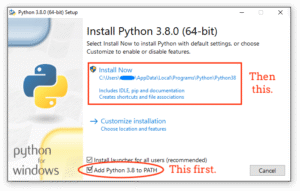
حالا فایل نصبی (با پسوند .exe) را که دانلود کردید، اجرا کنید. اینجا چند گزینه حیاتی وجود دارد که باید به آنها توجه کنید:
-
اولین و مهمترین گزینه: “Add Python 3.x to PATH”
-
این گزینه را حتماً تیک بزنید. این کار مسیر نصب پایتون را به متغیرهای محیطی ویندوز اضافه میکند. اگر این کار را نکنید، نمیتوانید از خط فرمان (Command Prompt) پایتون را فراخوانی کنید و بعداً مجبور خواهید بود این کار را به صورت دستی انجام دهید که پروسهای پیچیده است.
-
با تیک زدن این گزینه، یک دردسر بزرگ را از پیش رو برمیدارید.
-
نحوه نصب (Install Now در مقابل Customize Installation)
-
Install Now: پایتون را در مسیر پیشفرض (C:\Users\YourName\AppData\Local\Programs\Python\Python3x) نصب میکند و گزینههای استاندارد را اعمال میکند. برای تازهکارها این گزینه ساده و مناسب است.
-
Customize Installation: برای کاربران حرفهایتر است. به شما اجازه میدهد مسیر نصب را خودتان انتخاب کنید و کامپوننتهای خاصی را نصب یا حذف کنید.
-
پیشنهاد ما برای تازهکارها: گزینه Install Now را انتخاب کنید. اما اگر میخواهید مسیر نصب سادهتری داشته باشید (مثلاً C:\Python3x)، گزینه Customize Installation را انتخاب کرده و در صفحه بعد، مسیر مورد نظر خود را در Customize install location وارد کنید.
پس از انتخاب، روی Install Now کلیک کنید. مراحل نصب به سرعت طی میشود.
قدم سوم: تأیید صحت نصب (Verification)
پس از اتمام نصب، باید مطمئن شوید که همه چیز به درستی کار میکند.
-
کلیدهای Win + R را فشار دهید تا پنجره Run باز شود.
-
عبارت cmd را تایپ کرده و Enter بزنید تا Command Prompt باز شود.
-
در پنجره سیاهرنگ، دستور زیر را تایپ کنید و Enter بزنید:
-
اگر نصب موفقیتآمیز بوده باشد، باید نسخه نصبشده پایتون را ببینید (مثلاً Python 3.12.2).
اگر با خطای 'python' is not recognized... مواجه شدید:
احتمالاً گزینه Add Python to PATH را تیک نزدهاید. سادهترین راه این است که دوباره فایل نصبی را اجرا کنید و این بار گزینه Repair یا Modify را انتخاب کرده و مطمئن شوید که این گزینه تیک خورده است.
قدم چهارم: انتخاب یک ویرایشگر کد (Code Editor) یا محیط توسعه یکپارچه (IDE)
شما میتوانید کدهای پایتون را حتی در Notepad بنویسید! اما استفاده از یک ویرایشگر حرفهای، سرعت و لذت کدنویسی شما را صدچندان میکند. اینجا چند انتخاب محبوب وجود دارد:
الف) ویژوال استودیو کد (VS Code) – توصیه شده
VS Code یک ویرایشگر سبک، قدرتمند و بسیار محبوب است که تقریباً به استاندارد صنعت تبدیل شده است.
ب) PyCharm (Community Edition)
یک IDE بسیار قدرتمند و اختصاصی برای پایتون که توسط JetBrains ساخته شده است. نسخه Community آن رایگان است.
ج) Jupyter Notebook
برای کارهای علمی، تحلیل داده و یادگیری ماشین عالی است. کدها به صورت سلولهای جدا اجرا میشوند.
پیشنهاد شخصی برای شروع: VS Code را نصب کنید. ترکیب سادگی و قدرت آن بینظیر است.
قدم پنجم: آشنایی با Pip (مدیریت بستههای پایتون)
Pip یک ابزار Command-Line است که همراه پایتون نصب میشود و برای نصب و مدیریت کتابخانههای خارجی (Packages) استفاده میشود. هزاران کتابخانه قدرتمند برای کارهای مختلف (مانند تحلیل داده، هوش مصنوعی، توسعه وب و…) وجود دارد که با یک دستور ساده pip install در دسترس شما قرار میگیرند.
برای تست کردن آن، در CMD دستور زیر را بزنید:
این دستور باید نسخه pip و محل نصب آن را نشان دهد.
قدم ششم: (اختیاری اما توصیهشده) – نصب Anaconda
Anaconda یک توزیع محبوب از پایتون است که مخصوص علم داده و محاسبات علمی ساخته شده است. اما حتی اگر در این حوزهها فعالیت نمیکنید نیز میتواند مفید باشد.
-
چه چیزی ارائه میدهد؟
-
یک Launcher متمرکز برای باز کردن ابزارها.
-
Conda، یک مدیر بسته و محیط مجازی بسیار قدرتمند.
-
بیش از ۱۵۰۰ کتابخانه علمی محبوب که از پیش نصب شدهاند (مانند NumPy, Pandas, Matplotlib).
-
نصب پیشفرض Jupyter Notebook و Spyder (یک IDE دیگر).
-
چه زمانی Anaconda را نصب کنیم؟
-
نکته: Anaconda حجم زیادی (چند گیگابایت) دارد. اگر فضای دیسک برای شما مسئله است یا قصد دارید فقط توسعه وب با جنگو را یاد بگیرید، میتوانید از نصب آن صرفنظر کنید و از Pip و Venv (که قبلاً نصب شده) استفاده کنید.
قدم هفتم: ایجاد اولین پروژه و تست نهایی
حالا همه چیز آماده است! بیایید اولین اسکریپت پایتون خود را بنویسیم و اجرا کنیم.
-
VS Code (یا ویرایشگر انتخابی شما) را باز کنید.
-
یک فایل جدید ایجاد کنید و آن را hello.py ذخیره کنید.
-
درون آن این کد ساده را بنویسید:
print("Hello Tabriz. How are you!")
-
فایل را ذخیره کنید.
-
برای اجرای آن، دو روش دارید:
اگر خروجی شما Hello Tabriz. How are you! بود، تبریک! شما به طور رسمی وارد دنیای شگفتانگیز برنامهنویسی پایتون شدهاید. آموزش نصب پایتون قدم به قدم آموزش نصب پایتون قدم به قدم
چرا این چکلیست فقط شروع راه است؟
این چکلیست، شما را از صفر به نقطه “آمادهبهکار” رساند. اما یادگیری واقعی پایتون تازه از اینجا آغاز میشود. مفاهیمی مانند:
-
ساختارهای داده (لیست، تاپل، دیکشنری)
-
حلقهها و شرطها
-
توابع و ماژولها
-
برنامهنویسی شیءگرا (OOP)
-
کار با فایلها و پایگاه داده
-
و دهها مفهوم دیگر…
نیاز به یک راهنمای متخصص و یک محیط ساختاریافته یادگیری دارد. سلف-استادی (خودآموزی) میتواند پر از چالههای اشتباه و اتلاف وقت باشد.
مسیر حرفهای شدن در پایتون را با بهترین مربیان طی کنید
اگر ساکن تبریز هستید و به دنبال یک کلاس پایتون در تبریز میگردید که شما را از یک تازهکار به یک توسعهدهنده حرفهای تبدیل کند، آموزشگاه کامپیوتر راهکار تبریز پاسخگوی نیاز شماست. آموزش نصب پایتون قدم به قدم
دوره جامع پایتون آموزشگاه راهکار تبریز چه مزایایی دارد؟
-
یادگیری پروژهمحور و کاربردی: به جای تئوری محض، شما با انجام پروژههای واقعی (مانند ساخت وبسکراپر، بازی، اپلیکیشن دسکتاپ و…) یاد میگیرید.
-
برنامه درزی منسجم و به روز: مطالب دوره بر اساس آخرین نیازهای بازار کار ایران و جهان طراحی شده است.
-
پشتیبانی دائمی و رفع اشکال: حتی پس از اتمام دوره، در مسیر یادگیری و اشتغال تنها نخواهید بود.
-
ارائه ویدئو هر جلسه آموزشی: برای یادگیری بهتر و ورود چندباره مطالب هر جلسه در منزل.
همین امروز آینده شغلی خود را متحول کنید!
فرصتهای شغلی بیشماری در انتظار توسعهدهندگان مسلط به پایتون است. دیگر وقت تلف نکنید. یادگیری اصولی تفاوت بین یک برنامهنویس آماتور و یک متخصص حرفهای است.
برای دریافت مشاوره رایگان و ثبتنام در بهترین دوره آموزش پایتون در تبریز، به آموزشگاه کامپیوتر راهکار مراجعه کنید یا با شمارههای درج شده در سایت تماس بگیرید. ظرفیت کلاسها محدود است.
آموزشگاه کامپیوتر راهکار تبریز 04135574231 – تبریز، خیابان شریعتی(شهناز)
پیشتاز در آموزشهای تخصصی برنامهنویسی و هوش مصنوعی