ترفند های کاربردی پریمیر

چند مورد از کاربردی ترین تکنیک های پریمیر
آموزش پریمیر | آموزشگاه راهکار
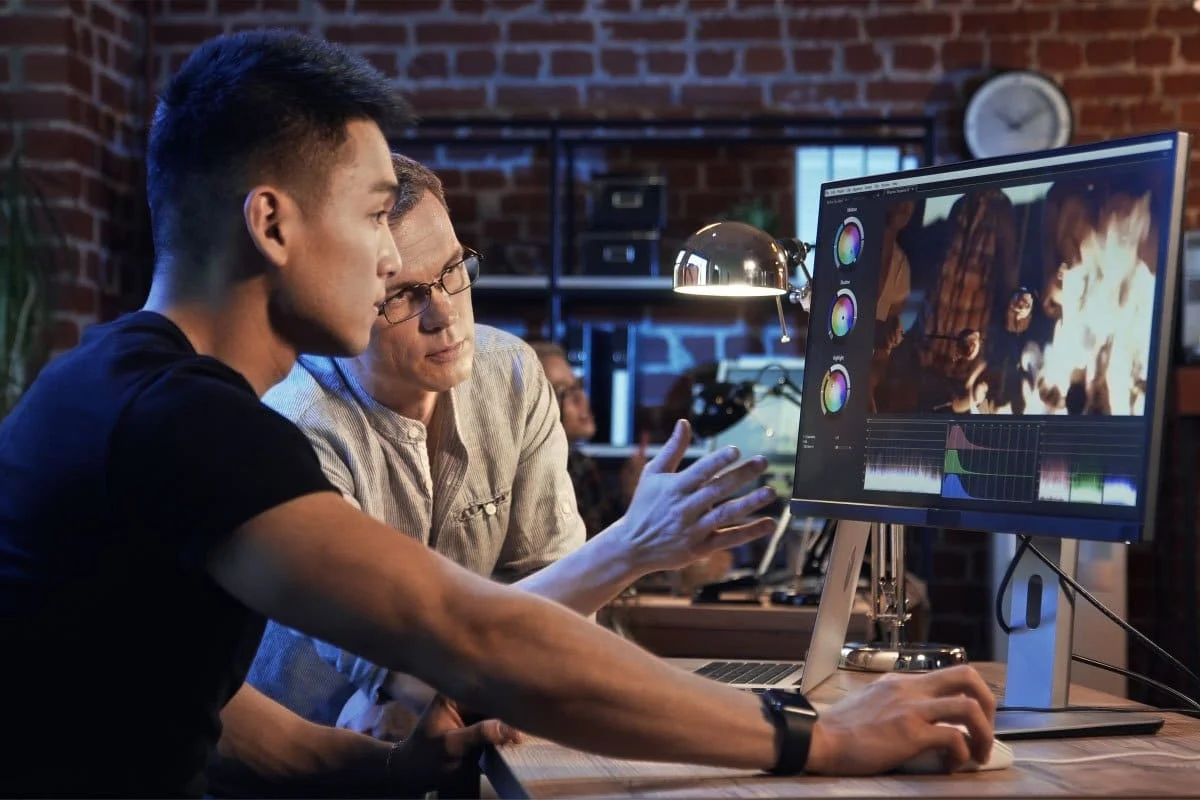
اگر شما هم به مسیر یادگیری پریمیر توجه کرده باشید، حتما متوجه شده اید که آشنایی با تکنیک های پریمیر یک مرحله مهم و پر اهمیت برای کار با این نرم افزار به حساب می آید. پریمیر را می توان به عنوان یکی از کاربردی ترین نرم افزار های به کار رفته در زمینه تدوین ویدئو در نظر گرفت. افراد متخصص در سراسر جهان این برنامه کاربردی را مورد استفاده قرار می دهند. این برنامه ویژگی های مثبت زیادی داشته و می تواند در موقعیت های مختلفی هم مورد استفاده قرار گیرد. خوشبختانه یک سری ترفند ها و تکنیک های خاص وجود دارند که با استفاده از آنها افراد می توانند روند مربوط به طراحی و تدوین ویدئو را سریع تر کنند. اگر شما هم به دنبال استفاده از پریمیر یا آموزش پریمیر هستید و دوست دارید تا در ان برنامه به یک فرد متخصص تبدیل شوید، ادامه مقاله امروز ما را از دست ندهید.
آموزش پریمیر | آموزشگاه راهکار
پریمیر چیست؟
قبل از آشنایی با تکنیک های پریمیر، بیایید تا به سوال پریمیر چیست پاسخ دهیم. یک ویدئو برای رسیدن به کیفیت مطلوب، اعمال تغییرات مورد نیاز و اجرای جلوه های ویژه همواره باید یک سری مراحل خاص را طی کند. به مجموع این مراحل تدوین ویدئو گفته می شود. افراد برای اینکه بتوانند به درستی روند تدوین ویدئو را طی کنند، همواره باید یک سری نرم افزار ها و برنامه های خاص را مورد استفاده قرار دهند. یکی از همین برنامه های محبوب که کارایی زیادی هم دارد، پریمیر است. پریمیر یک نرم افزار حرفه ای مخصوص ویرایش ویدئو به حساب می اید که توسط شرکت ادوبی تولید شده و در اختیار مشتریان قرار گرفته است.
بیشتر بخوانید: ثبت نام در دوره آموزش صفر تا صد پریمیر در آموزشگاه راهکار
به صورت کلی، نرم افزار تدوین ویدئو پریمیر امکانات گسترده ای داشته و به خاطر همین امکانات هم به شدت محبوب شده است. جالب است بدانید که این برنامه در نسخه های متنوعی روانه بازار می شود. افراد برای اینکه بتوانند به درستی و بدون هیچ مشکل خاصی روند استفاده از پریمیر را طی کنند، حتما باید یک سری نکات خاص را مد نظر خود قرار دهند. شرکت در دوره های آموزش پریمیر و توجه به مسیر یادگیری پریمیر از جمله این موارد مهم و پر اهمیت به حساب می آیند که روند یادگیری را به صورت مستقیم تحت تاثیر خود قرار خواهند داد.
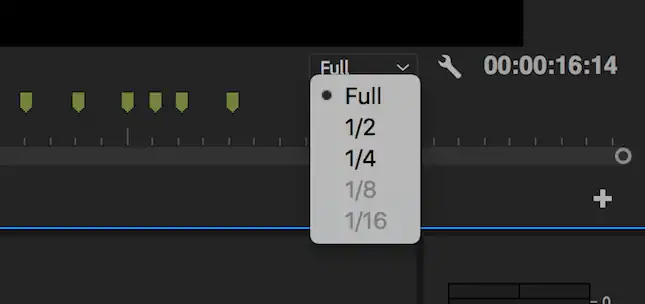
اولین مورد از تکنیک های پریمیر، تغییر کیفیت پخش
آموزش پریمیر | آموزشگاه راهکار
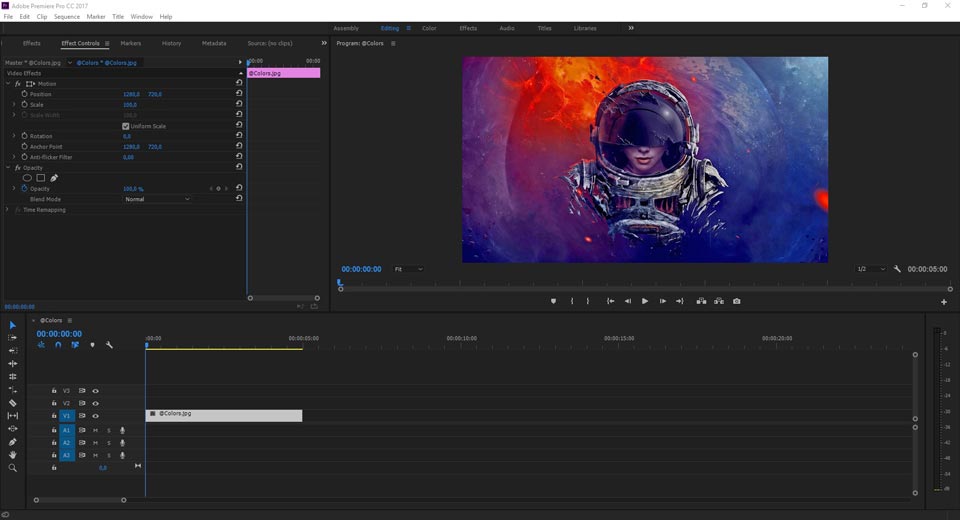
اولین مورد از تکنیک های پریمیر مربوط به تغییر کیفیت پخش در این نرم افزار می باشد. به صورت کلی، افراد برای اینکه بتوانند به درستی و بدون هیچ مشکل خاصی کیفیت نهایی را بررسی کنند، می توانند رزولوشن تصویر را نیز تغییر دهند. برای انجام این فعالیت در ابتدا شما باید به گزینه Program Monitor مراجعه کنید و از طریق Playback Resolution، کیفیت مد نظر خود را انتخاب نمایید.
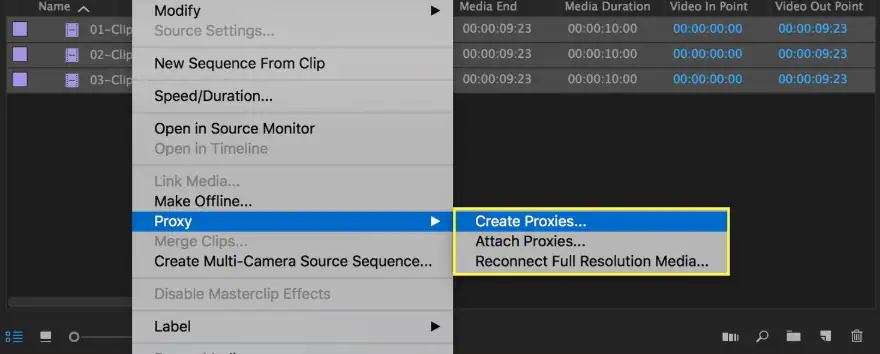
استفاده از پروکسی
آموزش پریمیر | آموزشگاه راهکار
خیلی از افراد به این مسئله توجه نمی کنند ولی یکی از مهم ترین تکنیک های پریمیر مربوط به استفاده از پروکسی می باشد. به صورت کلی، پروکسی ابزار کاربردی به حساب می آید که افراد می توانند آن را در جهت روان تر کردن پروسه ادیت ویدئو مورد استفاده قرار دهند. استفاده از پروکسی به شما اجازه می دهد تا بازدهی کامپیوتر خود را بالا ببرید و کیفیت نهایی کار را افزایش دهید. برای استفاده از پروکسی شما باید بر روی ویدئو راست کلیک کنید و گزینه Proxy را انتخاب نمایید. در مرحله بعد شما باید بر اساس نیاز های خود یک پروکسی خاص را ایجاد نمایید.
بیشتر بخوانید: ثبت نام در دوره آموزش صفر تا صد فتوشاپ در آموزشگاه راهکار
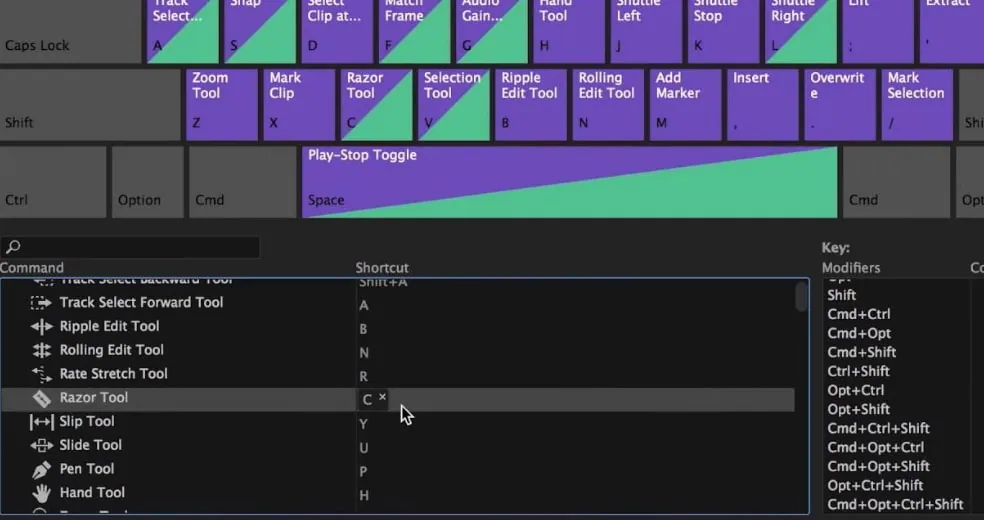
سومین مورد از تکنیک های پریمیر، استفاده از شورتکات
آموزش پریمیر | آموزشگاه راهکار
شورتکات را می توان به عنوان یکی از مهم ترین ابزار های به کار رفته برای تدوین ویدئو در نظر گرفت. این مورد از تکنیک های پریمیر به شما اجازه می دهد تا دسترسی به منو ها و ابزار های مختلف را خیلی سریع تر کنید. به خاطر داشته باشید که شورتکات ها قابلیت شخصی سازی زیادی داشته و شما می توانید آنها را بر اساس نیاز های کلی و جامع خود مورد استفاده قرار دهید. شما می توانید منو های پر کاربرد و پر بازدید خود را به یک شورتکات ویژه متصل نمایید و سپس از آن شورت کات برای دسترسی به اطلاعات مربوط به منو استفاده کنید. این پروسه توسط همه افراد حرفه ای در دنیای پریمیر مورد استفاده قرار می گیرد.
استفاده از VoiceOver
استفاده از صدای روی ویدئو یا Voiceover را می توان به عنوان دیگر نکته مهم در جهت تدوین ویدئو با استفاده از پریمیر در نظر گرفت. همانطور که گفته شد، پریمیر یک ابزار فوق العاده کاربردی و با کیفیت برای تدوین ویدئو به حساب می آید. یک ویدئو بدون استفاده از Voiceover مشکلات زیادی داشته و تکمیل نیست. اینجاست که استفاده از ابزار های داخلی پریمیر به مسئله ای مهم و کلیدی تبدیل می شود. با استفاده از این پروسه شما می توانید صدای مورد نظر را ضبط کنید و آن را به صورت خارجی روی فیلم قرار دهید. به خاطر داشته باشید که پریمیر ابزار های جانبی گسترده ای را برای دنبال کردن این پروسه در اختیار کاربران خود قرار داده است. از همین رو، اگر شما هم به دنبال تدوین ویدئو با استفاده از پریمیر هستید می توانید از گزینه Voiceover استفاده کنید تا با مشکلی در این زمینه مواجه نشوید.
پنجمین مورد از تکنیک های پریمیر، همگام سازی صدا
در نهایت، آخرین و پر کاربرد ترین مورد از تکنیک های پریمیر مربوط به همگام سازی صدا می باشد. به صورت کلی، همگام سازی صدا و تصویر در نرم افزار پریمیر یک پروسه آزار دهنده را در خود جای داده است. در اکثر مواقع این پروسه چالش برانگیز بوده و می تواند افراد را با مشکلات متنوعی مواجه کند. در چنین شرایطی افراد همواره باید از پخش کننده های خارجی برای انتقال و ادیت فایل صدا استفاده نمایند. این پروسه باید فریم بر فریم انجام شود. اما برای همگام سازی صدا در پریمیر شما فقط به چند کلیک ساده نیاز دارید. فقط کافی است که کلیپ های مورد نظر خود را انتخاب کنید و راست کلیک را بزنید. در مرحله بعد شما باید گزینه Synchronize را انتخاب کنید و گزینه Audio را فشار دهید.
تنظیمات صدا در premiere
صدا در فرآیند تولید ویدیو نقش بسیار مهمی ایفا میکند. در پریمیر، تنظیمات صدا به شما امکان میدهد تا کیفیت صدای ویدیوهای خود را بهبود دهید و صدایی حرفهای و با کیفیت بالا ایجاد کنید. در این قسمت، به طور کلی با تنظیمات صدا در پریمیر آشنا میشویم و در مورد کانالهای صدا، نرخ نمونهبرداری و عمق بیت صحبت خواهیم کرد.
معرفی افکتهای صدا در پریمیر
استفاده از افکت صدا در پریمیر امکان بهبود کیفیت صدا در تدوین را به تدوینگر ارائه میدهد. افکتهای متعددی در پریمیر برای این کار ساخته شدهاند که هرکدام وظیفه مشخصی دارند و تاثیرات خاصی روی صدای ویدیو اعمال میکنند. در ادامه، تعدادی از افکتهای صدا در پریمیر که بیشتر از بقیه مورداستفاده قرار میگیرند، معرفی شده است.
افکت DeNoise
در زمان ضبط صدای ویدیو، ممکن است مقداری نویز و صداهای اضافی نیز در ویدیو ضبط شوند که کیفیت صدا را کاهش دهند. با استفاده از افکت DeNoise میتوانید این صداهای ناخواسته را از بین ببرید. فراموش نکنید در صورت عدم تنظیم درست این افکت، ممکن است صدای اصلی به صورت موجدار پخش شود.
افکت Lowpass
دیدهاید در فیلمهای اکشن، زمانی که یک ضربه به سر شخصیت اصلی فیلم برخورد میکند، صداها خفه و گنگ به نظر میرسند. این خفه شدن صدا با استفاده از افکت Lowpass انجام میشود که یکی از افکتهای کاربردی در تدوین فیلم است.
افکت Balance
اگر بخواهید صدای ویدیو خود را به صورت استریو پخش کنید، میتوانید از افکت Balance استفاده کنید. صدای استریو به این معنی است که صدا همزمان از دو یا چند بلندگو پخش شود و صدای هرکدام، متفاوت باشد. برای مثال در یک فیلم، ممکن است یک خودرو از سمت راست به سمت چپ صحنه برود. در صورتی که از این افکت تغییر صدا در پریمیر استفاده شود، متوجه میشوید صدای خودرو از بلندگوی راست آغاز شده و به بلندگوی چپ منتقل میشود.
نحوه افزودن صدا به پریمیر
در صورتی که قصد دارید صدای ضبط شده خودتان را روی ویدیوها قرار دهید، میتوانید بدون نیاز به نرم افزارهای ضبط صدا، این کار را انجام دهید.
- ابتدا نشانگر زمان در تایم لاین را در جای مناسب قرار دهید.
- برای ضبط صدا در سمت چپ Time Line، روی آیکون میکروفون کلیک کنید.
- یک شمارش معکوس ۳ ثانیهای روی صفحه ظاهر میشود که پس از آن، میتوانید صحبت کردن را آغاز کنید.
- در انتهای ضبط صدا در پریمیر، مجددا روی آیکون میکروفون کلیک کنید تا ضبط به اتمام برسد.
- اکنون امکان اعمال تغییرات و افکتهای مختلف روی صدا وجود دارد.
نحوه پیکربندی تنظیمات صدا در پریمیر
پیکربندی صدا برای دریافت بهترین خروجی از صدای پروژه، حائز اهمیت است. نرم افزار پریمیر با توجه به سیستم عامل شما، تنظیمات پیشفرض را اعمال میکند که در اکثر مواقع، درست است. حتی اگر صدا به صورت پیشفرض به درستی پیکربندی شده باشد، یادگیری بخشهای مختلف آن باعث میشود در پروژههای دیگر، خودتان پیکربندی صدا در پریمیر را به بهترین شکل انجام دهید.
در ابتدا از تب Edit و گزینه Preferences، وارد بخش Audio Hardware شوید.
در بخش پایینی پنجره باز شده، دو مورد وجود دارد که نشان دهنده خروجی اسپیکر شما است. هر مورد دارای سه گزینه در سمت راست هستند.
- گزینه سمت چپ به شکل یک بلندگو است و تعیین کننده جهت صدا از هر بلندگو هستند. این کار زمانی که از افکت Balance استفاده میکنید، بسیار حائز اهمیت است.
- گزینه وسطی برای اعمال تنظیمات صدای ۵.۱ کاناله است. در صورتی که از این کانال استفاده نمیکنید، آن را نادیده بگیرید.
- گزینه سمت راست نیز نشان دهنده این است که صدای هر بلندگو از کدام کانال خارج میشود. در صورت استفاده از سکانسهای چند کاناله در تدوین، ممکن است بخواهید این تنظیمات را تغییر دهید.
تنظیم سطح صدا
تنظیم سطح صدا در ویدیوها بسیار مهم است. در پریمیر، شما میتوانید با استفاده از مترهای صدا، سطح صدا را تنظیم کنید. این مترها برای نمایش سطح صدا در هر کلیپ و ردیف صدا استفاده میشوند. با تنظیم صحیح سطح صدا، میتوانید تراز صدا را در ویدیوهای خود تنظیم کنید و صدای تمامی عناصر ویدیو را درست در هم آمیزی کنید.

آموزش پریمیر | آموزشگاه راهکار
تنظیم افکتها و فیلترهای صدا
در پریمیر، شما قادرید افکتها و فیلترهای مختلفی را به صدای ویدیو خود اعمال کنید. این افکتها و فیلترها به شما امکان میدهند تا صدا را بهبود بخشید و یا تغییر دهید تا نتیجه مطلوب را به دست آورید. برخی از افکتها و فیلترهای رایج شامل اکولایزر (EQ)، فشردهسازی، ریورب، کاهش نویز و اصلاح صدا در پریمیر میباشند. با اعمال این افکتها و فیلترها، میتوانید کیفیت کلی صدا را بهبود بخشید و تجربهای صوتی حرفهای و زیبا ایجاد کنید.
ترفند های کاربردی پریمیر ترفند های کاربردی پریمیر ترفند های کاربردی پریمیر ترفند های کاربردی پریمیر ترفند های کاربردی پریمیر ترفند های کاربردی پریمیر آموزش پریمیر آموزش پریمیر آموزش پریمیر آموزش پریمیر آموزش پریمیر آموزش تکنیک های پریمیر آموزش تکنیک های پریمیر آموزش تکنیک های پریمیر آموزش تکنیک های پریمیر آموزش تکنیک های پریمیر آموزش تکنیک های پریمیر آموزش تکنیک های پریمیر آموزش تکنیک های پریمیر