

آموزش قدم به قدم اکسترکت کردن فایل های چند قسمتی

آموزش اکسترکت فایل چند قسمتی آموزش کار با winrar نحوه باز کردن فایلهای چند بخشی
یکی از چالشهایی که هنگام استفاده از فایلهای حجیم با آن رو به رو هستید، اکسترکت فایلهای حجیم و چند قسمتی است. منظور از اکسترکت، خارج کردن فایلها از حالت فشرده و رسیدن به یک فایل یکپارچه میباشد. نگران نباشید! در این آموزش از مرکز آموزش راهکار، مفصل به این بحث میپردازیم و به حتم پس از یادگیری، دیگر مشکلی در این زمینه نخواهید داشت.
نصب نرمافزار Winrar یا نرمافزارهای مشابه فشردهسازی
Winrar از قویترین برنامههای فشردهسازی فایل میباشد. اگر قابلیت فشردهسازی این نرمافزار بدردتان نخورد، قطعاً به عکس آن، یعنی اکسترکت کردن احتیاج پیدا خواهید کرد. (خودمونیم!) فرمت Rar در حال حاضر، از فرمتهای رایج میباشد که پس از دانلود هر فایلی، اغلب همین فرمت را خواهید دید. فایل دانلود رایگان نرمافزار Winrar در ادامه قرار داده شدهاست. برای سیستمعامل مک، نرمافزار Keka را پیشنهاد میکنیم که کاری مشابه را انجام میدهد و میتوانید رایگان در اپ استور دانلود کنید.
سه نکته مهم
- در صورتی فایل مورد نظر باز نمیشود، Winrar خود را به آخرین نسخه بروزرسانی کنید.
- اگر با آپدیت کردن Winrar مشکل حل نشد، احتمالا فایل آسیب دیده؛ که میتوانید از گزینهی Repair استفاده و آن را بازیابی کنید.
- اگر فایل شما یک قسمتی باشد، مستقیم به مرحلهی سوم بروید.
۱- دانلود تمامی پارتها
به صفحهی دانلود نرمافزار یا فایل بروید و تمامی قسمتها را دانلود کنید. به این مورد توجه داشته باشید که تعداد قسمتهای دانلود شده با تعداد قسمتهایی که در سایت نشان دادهشده برابر باشد؛ در غیر این صورت قسمتی که دانلود نشده و یا ارور داده را دوباره دانلود کنید.
۲- قرار دادن تمامی پارتها در یک پوشه
پس از دانلود، توجه داشتهباشید که تمامی قسمتها میبایست در یک پوشه باشند و در صورتی که حتی یک قسمت از لیست جا افتاده باشد، نمیتوانید فایل سالمی را از حالت فشرده خارج کنید. فایلهای چند قسمتی همگی دارای اسم یکسان و شمارهی قسمت متفاوت هستند. از par1 شروع شده و بسته به تعداد قسمتهای فایل تا شمارهای پیش میروند. با ایجاد یک فولدر جدید و قرار دادن تمامی قسمتها داخل آن، میتوانید به قسمت بعدی بروید.
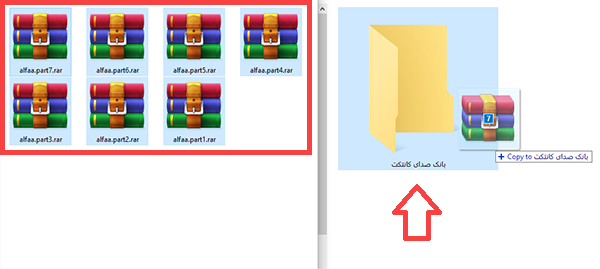
۳- خارج کردن از حالت فشرده
برای استخراج فایل مورد نظر کافیست وارد فایل اول شوید و از سربرگ نرمافزار Winrar، گزینهی Extract to را انتخاب کنید و مسیری برای ذخیرهی فایل نهایی انتخاب کنید. در صورتی که فایل به وسیله پسورد محافظت شدهباشد، کافیست پسورد را با حروف کوچک وارد کنید و منتظر بمانید تا فرایند استخراج تمام شود.
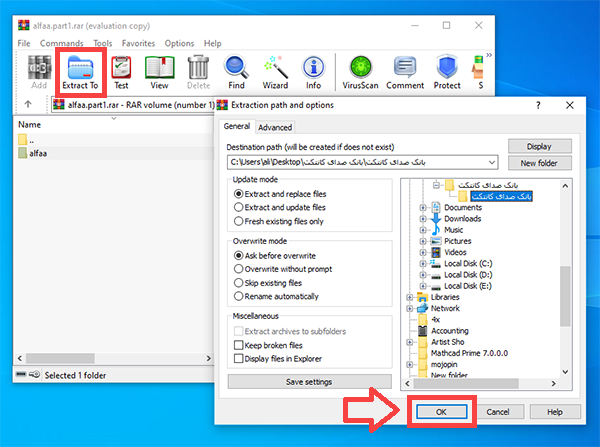
دقت کنید که رمز فایلی که دانلود کردید را معمولا در همان وبسایت مینویسند و آن را در قسمت رمز عبور وارد کنید و روی گزینه OK کلیک کنید و اگر از شما رمزی نخواست پس یعنی کار شما ساده تر شده است.


مواقعی پیش میآید که در روند استخراج فایل فشرده به شما ارورهایی را نشان میدهد؛ این موضوع نشان میدهد که یک یا چند فایل ناقص دانلود شده یا آسیب دیدهاند که میبایست آن قسمتها را مجدد دانلود کنید.
آموزش اکسترکت فایل چند قسمتی آموزش اکسترکت فایل چند قسمتی آموزش کار با winrar آموزش کار با winrar آموزش کار با winrar نحوه باز کردن فایلهای چند بخشی نحوه باز کردن فایلهای چند بخشی
سلام من یه بازی 20 پارتی دانلود کردم که حجمش 84 گیگابایت هست و سه تا درایو 190 گیگابایتی و درایو محلی هم 230 مگابایت هست اما موقع استخراج همش میگه یک درایو با حجم کافی انتخاب کنید و هر کدوم رو که انتخاب میکنم فایل رو استخراج نمیکنه بنظرتون مشکل چیه؟؟
(هنوز تمام پارت ها رو هم دانلود نکردم فقط دوتا دانلود کردم اما خواستم همین دوتا رو استخراج کنم که وقت نگیره زیاد)
سلام دوست عزیز
طبق آموزشی که بالا هم گفتیم فایل های فشرده حجم واقعی فایل ها نیست و ممکنه بعد از استخراج حجمشون همراه با فایل های فشرده شده بره بالا پس بهتره توی درایوی اکسترکت کنید که حجم کافی رو داشته باشه
سپاسگزارم خیلی کاربردی بود